-
Digitala hjälpmedel
I takt med att vi gör allt mer i vår vardag med digitala enheter ökar också våra behov av att kunna använda dessa enheter på egna villkor. Här går vi igenom hur du kan göra anpassningar på dina enheter för att se, höra och navigera lättare och bättre. Funktioner som kan vara avgörande för de av oss med funktionsvariation men som har stora fördelar för oss alla.
-
Innehåll
Text
När du använder digitala enheter för att ta del av information stöter du på en hel del text. Med mycket text på en skärm kan du kanske uppleva att texten är för liten eller att den inte blir tillräckligt synlig. Här finns flera olika metoder som kan underlätta för dig.
Skärm
När du använder digitala enheter är du ofta begränsad av skärmens storlek och ljus, vilket kan göra det krångligt att se saker och ting. Idag är många webbsidor mobilanpassade, men när de inte är det kan det vara svårt att se eller klicka på saker som är små eller otydliga. Det finns då flera metoder för att förstora innehåll och göra saker tydligare för dig.
Signaler
Det vanliga sättet att bli uppmärksammad på att något händer på dina olika enheter är ljudsignaler. Du kan anpassa ljudinställningar på olika sätt men också välja att ersätta dem med ljus eller vibrationer. Här finns flera metoder för anpassning av signaler utifrån vad som passar dig.
Navigering
Om det är svårt eller omöjligt att styra din enhet genom att navigera med fingrarna så finns det alternativ för att navigera, skriva och utföra uppgifter. Exempelvis kan du diktera, det vill säga översätta tal till text, istället för att skriva eller använda gester och genvägar för att göra saker.
-
Välj enhet
Klicka på ett av alternativen nedanObs! Exakt vilka funktioner som finns och vad de kallas kan skilja sig mellan olika tillverkare och versioner, särskilt för Android som finns på många olika varumärkens hårdvaror. Om du inte hittar rätt inställning, knapp eller rubrik - Kom ihåg att du alltid kan söka i din telefon eller hitta instruktioner genom att söka via en sökmotor som exempelvis Google.
-
Gör texten lättare att läsa
ClearType-tekniken i Windows gör texten på skärmen så tydlig som möjligt och gör den lättare att läsa under längre tid. Om texten på skärmen är suddig kontrollerar du att ClearType är aktiverat. Sök på ClearType och välj alternativet “Justera ClearType-text”. Följ sedan instruktionerna för att göra den inställning som passar just dig bäst. På vissa datorer krävs att du skriver in ditt lösenord för att ändra funktionen.
Öka kontraster
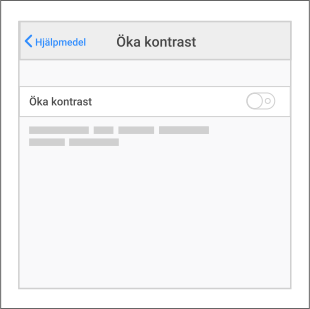
Om du upplever innehåll på skärmen som otydligt kan du öka kontraster mellan objekt. Det gör att exempelvis text, knappar och sådant blir lättare att urskilja.
Gör texten lättare att läsa
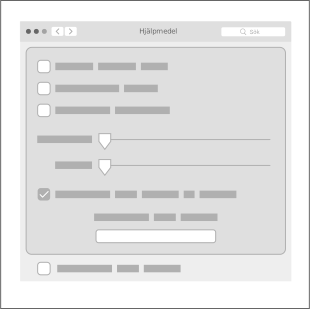
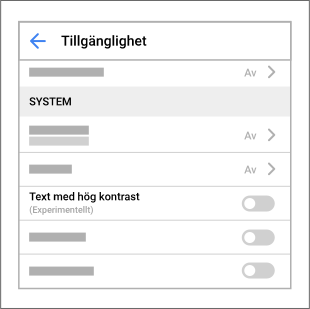
Med hög kontrast blir det enklare att läsa texten på enheten. Textfärgen blir antingen svart eller vit beroende på den ursprungliga textfärgen.
Öka kontraster
Om du upplever innehåll på skärmen som otydligt kan ett alternativ vara att öka kontrasterna mellan objekt. Det gör att exempelvis text, knappar och liknande blir lättare att urskilja.
-
Ändra teckenstorlek i webbläsare
Om du upplever att just texten är för liten på webbsidor du besöker så kan du påverka teckenstorleken.
Ändra teckenstorlek i webbläsare
Om du upplever att just texten är för liten på webbsidor du besöker så kan du påverka teckenstorleken.
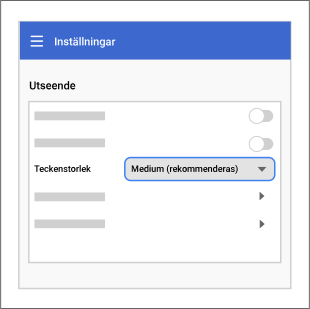
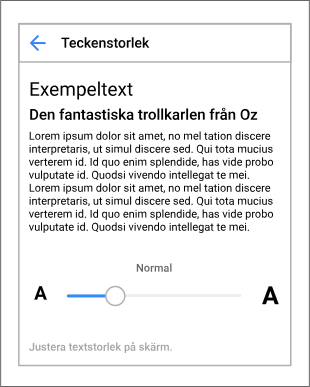
Ändra teckenstorlek
Om du upplever att texten i din telefon ibland är för liten och svår att läsa så kan du välja att förstora enbart texten.
Detta förstorar text i menyer och inbyggda funktioner, däremot inte på webbsidor eller i vissa appar.
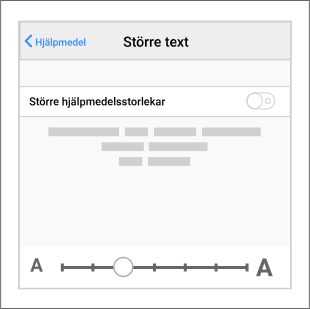
Ändra teckenstorlek
Om du upplever att texten i din telefon ibland är för liten och svår att läsa så kan du välja att förstora enbart texten.
Detta förstorar text i menyer och inbyggda funktioner, däremot inte på webbsidor eller i vissa appar.
-
Förstora allt
Du kan göra allt på skärmen större eller mindre genom att justera skärmens upplösning. Det innebär att färre saker blir synliga samtidigt men att dessa objekt är större. Det gäller både text, bilder och allt annat.
Förstora muspekaren
Förutom att förstora det som du ser på skärmen finns även alternativet att förstora själva muspekaren. Den blir då lättare att se och följa, och det blir enklare att se vad du klickar på.
Förstora allt
Du kan göra allt på skärmen större eller mindre genom att justera skärmens upplösning. Det innebär att färre saker blir synliga samtidigt men att dessa objekt är större. Det gäller både text, bilder och allt annat.
Förstora muspekaren
Förutom att förstora det som du ser på skärmen finns även alternativet att förstora själva muspekaren. Den blir då lättare att se och följa, och det blir enklare att se vad du klickar på.
Denna funktion finns generellt inte på denna enhet, förutom på vissa varumärken i högre prisklasser.
Du kan däremot zooma, det får du lära dig på nästa sida.
Denna funktion finns inte för denna enhet.
Du kan däremot zooma, det får du lära dig på nästa sida.
-
Zooma in i helskärm
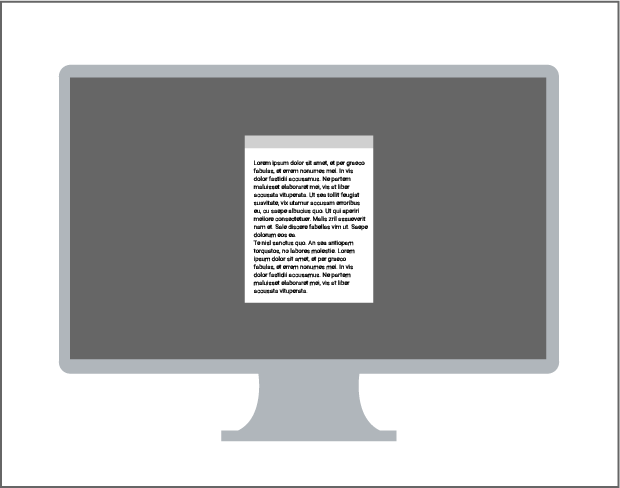
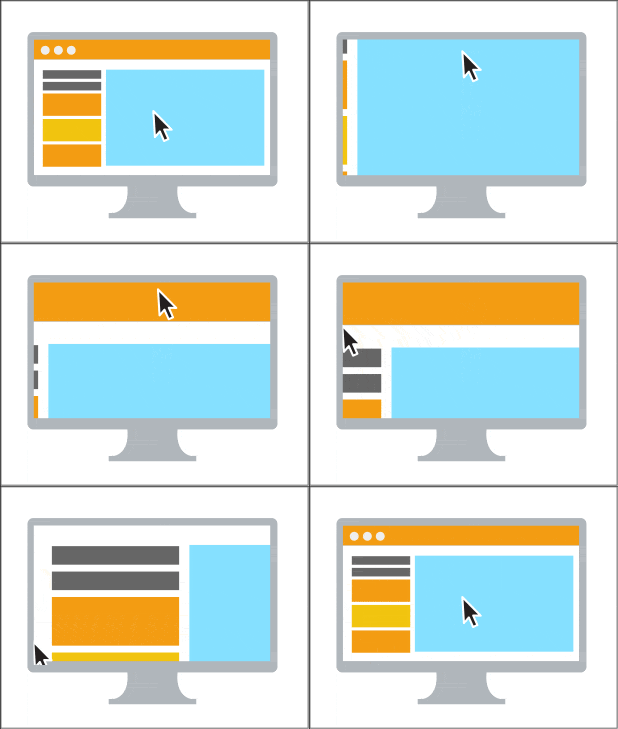
Du kan med hjälp av förstoringsglaset förstora delar av, eller hela, skärmen så att du tydligare kan se ord och bilder. Det innebär att en del av skärmen blir större, att allt inte blir synligt på en gång, och att du kan röra dig runt på skärmen i inzoomat läge.
Förstora innehåll i webbläsare
Om du upplever innehållet på webbsidor i din webbläsare som litet eller som svårt att läsa så kan du när som helst välja att ändra storleken på innehållet.
Zooma in i helskärm
Genom att aktivera funktionen ”Zooma med hjälp av kortkommando” kan du snabbt och enkelt välja att zooma in på skärmen vid behov. Det innebär att en del av skärmen blir större, att allt inte blir synligt på en gång, och att du kan röra dig runt på skärmen i inzoomat läge.
Zooma in med förstoringsglas
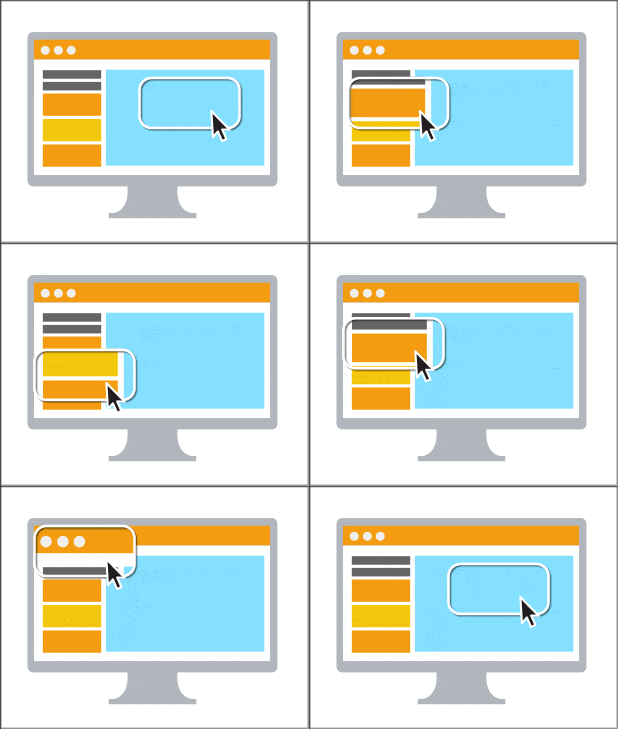
Ett alternativ till att zooma på hela skärmen är funktionen ”Bild-i-bild”, vilket fungerar som ett förstoringsglas som du för över skärmen och dess innehåll. Det gör att du får en bättre överblick över hela skärmens innehåll men samtidigt kan zooma på en specifik yta.
Förstora innehåll i webbläsare
Om du upplever innehållet på webbsidor i din webbläsare som litet eller som svårt att läsa så kan du när som helst välja att ändra storleken på innehållet.
Zooma in i helskärm
Du kan zooma eller förstora för att se det som visas på Android-enhetens skärm bättre.
Zooma in i helskärm
Om du upplever att allt på skärmen är för litet för att se, inte bara text, så kan du välja att använda enheten i inzoomat läge. Det innebär att allt blir större, men att du istället inte ser allt på en gång.
Zooma in med förstoringsglas
Ett alternativ till att zooma på hela skärmen är att istället använda en förstorad yta, likt ett förstoringsglas som du för över skärmen och dess innehåll. Det gör att du får en bättre överblick, men samtidigt kan förstora där du behöver.
-
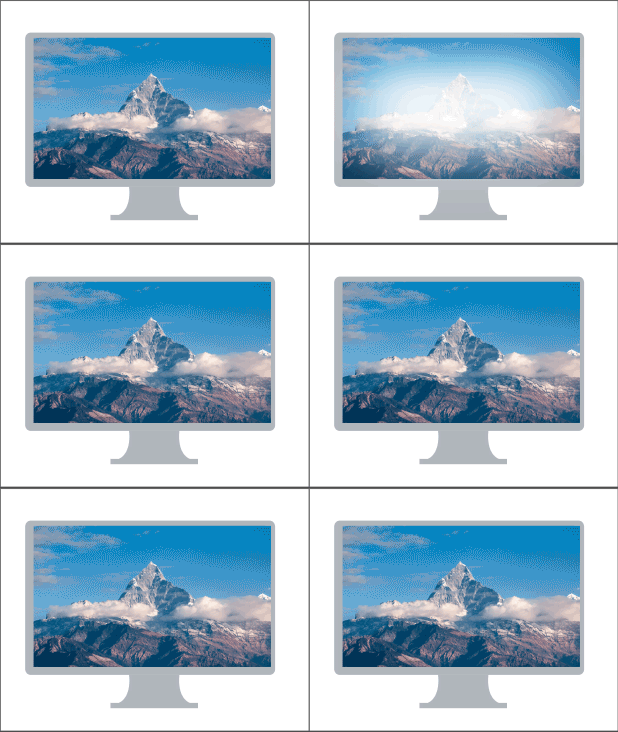
Invertera färger
Funktionen invertera färger innebär att alla färger inventeras. Det vill säga det som är ljust blir mörkt och det som är mörkt blir ljust, och alla färger blir sin motsatta färg. Något som för vissa gör det lättare att se och läsa.
Ändra färgtemperatur
Bildskärmar avger blått ljus, det slags ljus du ser på dagen, vilket kan hålla dig vaken på natten. Genom att aktivera nattläge så visar bildskärmen varmare färger som är lite lugnare för ögonen och hjälper dig sova bättre. Denna inställning finns dock enbart i senare versioner av Windows.
Invertera färger
Funktionen invertera färger innebär att alla färger inventeras. Det vill säga det som är ljust blir mörkt och det som är mörkt blir ljust, och alla färger blir sin motsatta färg. Något som för vissa gör det lättare att se och läsa.
Ändra färgtemperatur
Att justera skärmens färger till varmare eller kallare ljus kan göra att du uppfattar ljuset som mer eller mindre intensivt och färger mer eller mindre intensiva. Det kan göra det enklare att se, men även mer behagligt och inte lika ansträngande att titta på skärmen, särskilt när det är mörkt. Att undvika kallt ljus från skärmen kan också hjälpa dig att sova bättre.
Invertera färger
Funktionen invertera färger innebär att alla färger inventeras. Det vill säga det som är ljust blir mörkt och det som är mörkt blir ljust, och alla färger blir sin motsatta färg. Något som för vissa gör det lättare att se och läsa.
Ändra färgtemperatur
Du kan göra att ljus och färger uppfattas som mer eller mindre intensiva, genom att justera skärmens ljus till varmare eller kallare. Det kan göra det enklare för dig att se, men även mer behagligt och inte lika ansträngande att titta på skärmen, särskilt när det är mörkt.
Ändra färger
Du kan använda funktionen färgkorrigering för att göra det lättare att skilja mellan färger. Det kan vara passande för dig som är färgblind eller av annan anledning har svårt att läsa text på skärmen.
Invertera färger
Funktionen invertera färger innebär att alla färger blir tvärtom. Det vill säga det som är ljust blir mörkt och det som är mörkt blir ljust, och alla färger blir sin motsatta färg. Något som för vissa gör det lättare att se och läsa.
Ändra färgtemperatur
Du kan göra att ljus och färger uppfattas som mer eller mindre intensiva, genom att justera skärmens ljus till varmare eller kallare. Det kan göra det enklare för dig att se, men även mer behagligt och inte lika ansträngande att titta på skärmen, särskilt när det är mörkt.
Ändra färger
Du kan använda funktionen färgfilter för att göra det lättare att skilja mellan färger. Det kan vara passande för dig som är färgblind eller av annan anledning har svårt att läsa text på skärmen.
Färgfilter ändrar tolkningen av alla färger på skärmen. Här finns flera alternativa färgfilter samt gråskala och färgton för mindre intensiva färger.
-
Justera ljusstyrka
Att få ett starkare eller svagare ljus för hela skärmen kan göra det både lättare att se men också mer behagligt för ögat.
Justera ljusstyrka
Att få ett starkare eller svagare ljus för hela skärmen kan göra det både lättare att se men också mer behagligt för ögat. Det kan du åstadkomma på två sätt, antingen manuellt eller automatiskt.
Justera ljusstyrka
Att få ett starkare eller svagare ljus för hela skärmen kan göra det både lättare att se men också mer behagligt för ögat. Det kan du göra på två sätt, antingen manuellt eller automatiskt.
Justera ljusstyrka
Att få ett starkare eller svagare ljus för hela skärmen kan göra det både lättare att se men också mer behagligt för ögat. Det kan du göra på två sätt, antingen manuellt eller automatiskt.
-
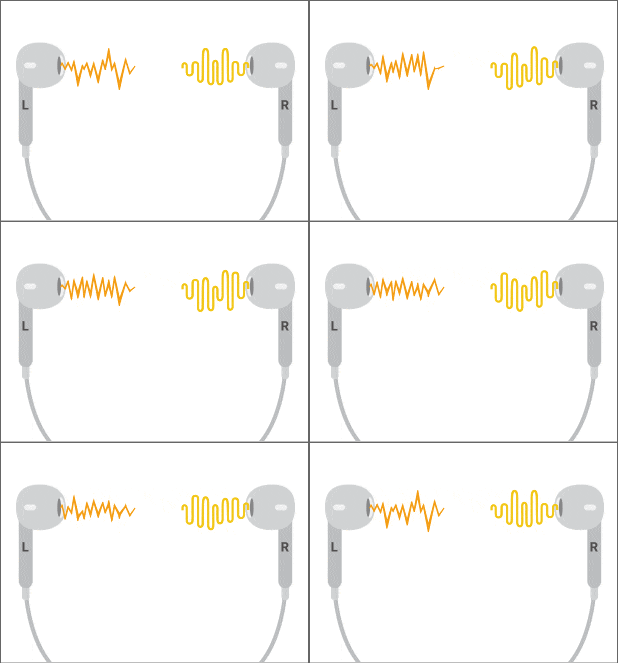
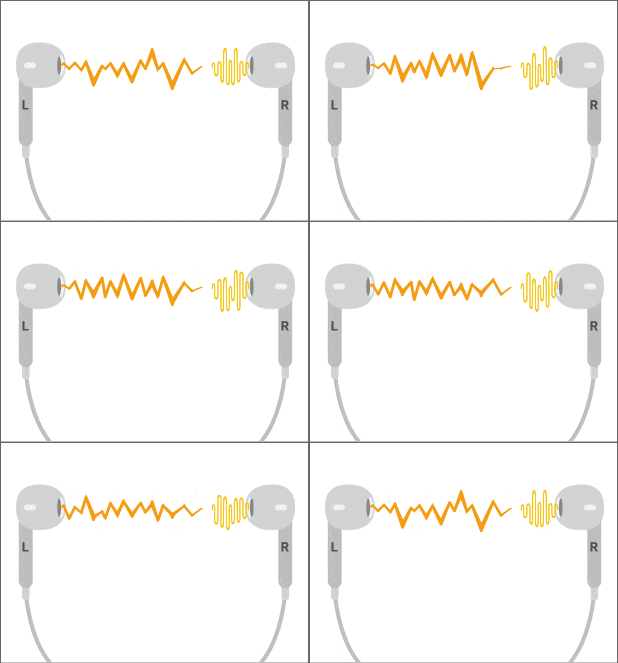
Monoljud
Om du exempelvis bara hör på ett öra eller hör olika bra på olika sidor kan du kombinera ljudet så att allt ljud spelas upp på båda sidor. Till skillnad från när ljud spelas upp i stereo, då ljudet kan skilja sig mellan vänster och höger sida.
Ljudbalans
Om du exempelvis bara hör på ett öra eller hör olika bra på olika sidor så kan du justera hur mycket ljud som kommer från vänster respektive höger.
Monoljud
Om du exempelvis bara hör på ett öra eller hör olika bra på olika sidor kan du kombinera ljudet så att allt ljud spelas upp på båda sidor. Till skillnad från när ljud spelas upp i stereo, då ljudet kan skilja sig mellan vänster och höger sida.
Monoljud
Om du exempelvis bara hör på ett öra eller hör olika bra på olika sidor så kan du kombinera ljudet så att allt ljud spelas upp på båda sidor. Till skillnad från när ljud spelas upp i stereo, då ljudet kan skilja sig mellan vänster och höger sida.
Ljudbalans
Om du exempelvis bara hör på ett öra eller hör olika bra på olika sidor så kan du justera hur mycket ljud som kommer från vänster respektive höger.
Monoljud
Om du exempelvis bara hör på ett öra eller hör olika bra på olika sidor så kan du kombinera ljudet så att allt ljud spelas upp på båda sidor. Till skillnad från när ljud spelas upp i stereo, då ljudet kan skilja sig mellan vänster och höger sida.
-
Denna funktion finns inte för denna enhet.
Skärmblinkning istället för notiser
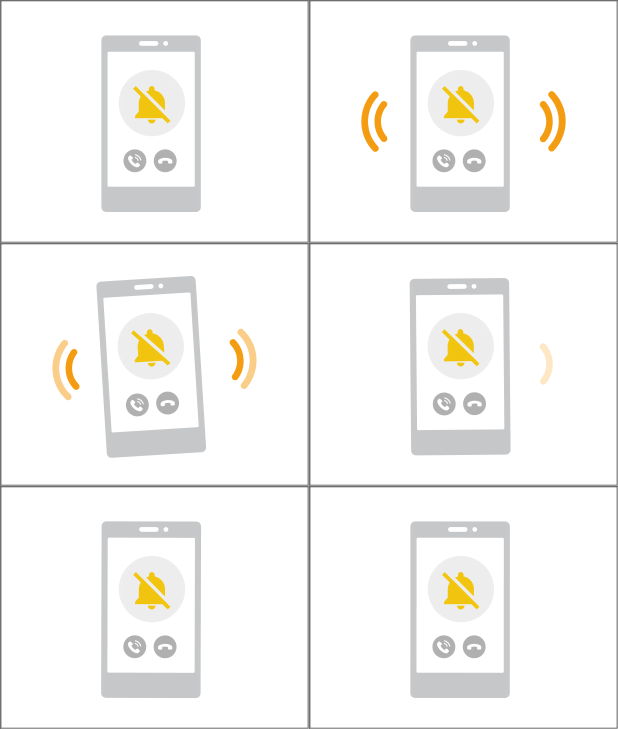
Om du inte hör eller inte har ljudet på så kan du bli aviserad om vissa händelser på skärmen via en skärmblinkning istället för notisljud. Funktionen ersätter de tillfällen när ett aviseringsljud i normala fall hade skett. Detta kan exempelvis användas för att bli uppmärksammad på varningar eller när du får ett nytt mail.
Blixtaviseringar
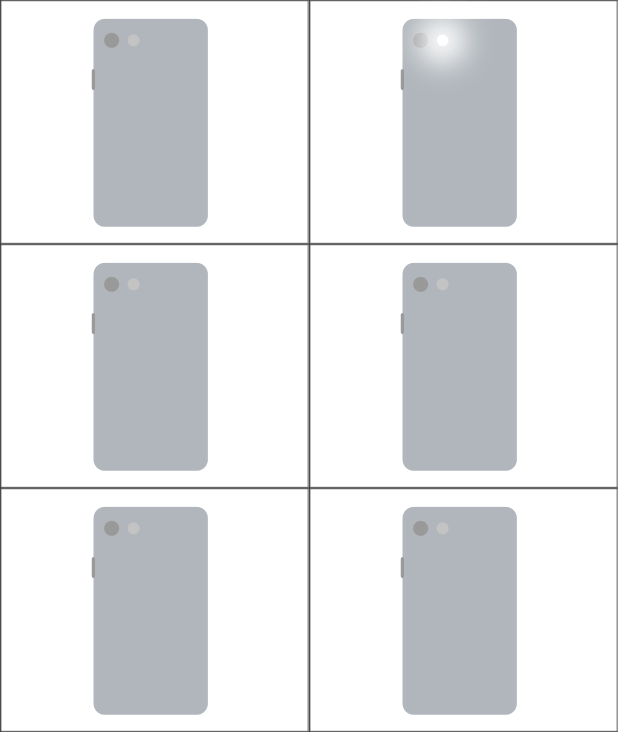
Om du inte hör eller inte har ljudet på så kan du bli aviserad om vissa händelser på skärmen via en ljusblixt istället för via ljud. Detta finns enbart på vissa enheter. Det gör det lättare för dig att veta när din enhet behöver din uppmärksamhet, exempelvis när någon ringer eller skickar ett meddelande.
Det här kan du göra
LED-blixt vid varningar
Om du inte hör eller inte har ljudet på så kan du bli aviserad om vissa händelser på skärmen via en ljusblixt istället för via ljud. Det gör det lättare för dig att veta när din enhet behöver din uppmärksamhet, exempelvis när någon ringer eller skickar ett meddelande.
-
Denna funktion finns inte för denna enhet.
Denna funktion finns inte för denna enhet.
Ändra vibrationsinställningar
Som ett alternativ till ljudsignaler kan du välja att enheten vibrerar exempelvis när det ringer eller när du får ett meddelande. Det kan vara bra om du inte hör eller har nedsatt hörsel. Det kan även vara praktiskt om du befinner dig i en situation där ljud kan störa, även om vibrationerna i sig också kan avge ljud när enheten ligger på en hård yta.
Aktivera vibreringar
Som ett alternativ till ljudsignaler kan du välja att enheten vibrerar exempelvis när det ringer eller du får ett meddelande. Det kan vara bra om du inte hör eller har nedsatt hörsel. Det kan även vara praktiskt om du befinner dig i en situation där ljud kan störa, även om vibrationerna i sig också kan avge ljud när enheten ligger på en hård yta.
Anpassa vibrationsmönster
Om du vill använda vibrationer för att särskilja olika händelser på din enhet så kan du välja mellan olika typer av vibrationer. Det underlättar för att veta vad som händer, och inte bara att något händer.
-
Diktering
Genom funktionen diktera kan du skriva text genom tal istället för tangenter och muspekare. Det kan förenkla om du till vardags eller tillfälligt inte kan använda händerna.
Diktering
Genom funktionen diktera kan du skriva text genom tal istället för tangenter och muspekare. Det kan förenkla om du till vardags eller tillfälligt inte kan använda händerna. Du kan aktivera funktionen när som helst, men den fungerar enbart där du kan skriva text.
Diktering
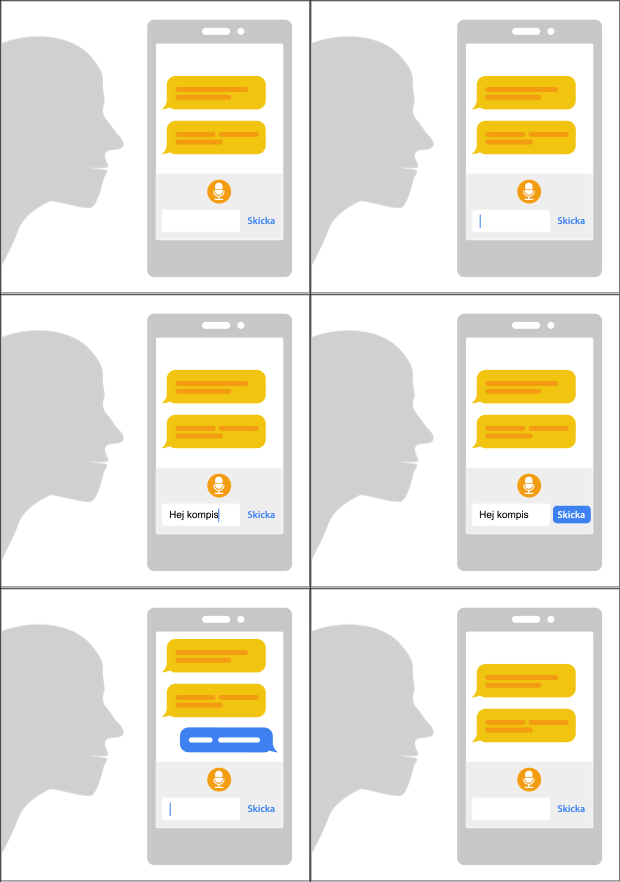
Genom funktionen diktera kan du översätta tal till text, exempelvis när du skriver ett meddelande. Det kan vara bra om du till vardags eller tillfälligt inte kan använda händerna, eller om du tycker att det är jobbigt att skriva med tangentbordet.
Diktering
Genom funktionen diktera kan du översätta tal till text, exempelvis när du skriver ett meddelande. Det kan vara bra om du till vardags eller tillfälligt inte kan använda händerna, eller om du tycker att det är jobbigt att skriva med tangentbordet.
-
Det här kan du göra
Du kan ställa in gester för din pekplatta.
Gå till Start och välj Inställningar > Enheter > Pekplatta
Gester och pekningar för skärm finns för vissa PC:s med pekskärm.
Det här kan du göra
Du kan ställa in gester för din styrplatta och mus.
Gå till Apple-menyn och välj Systeminställningar > Styrplatta/Mus
Tillgänglighetsmenyn
På nyare versioner av Android kan du se vissa tillgänglighetsverktyg via en knapp i navigeringsfältet - en meny för dina olika tillgänglighetsfunktioner. Den aktiveras automatiskt om du valt att använda vissa tillgänglighetsverktyg (ex. textuppläsning, förstoring eller tillgänglighetsmenyn) och fungerar då som en genväg till dessa.
Assistive Touch
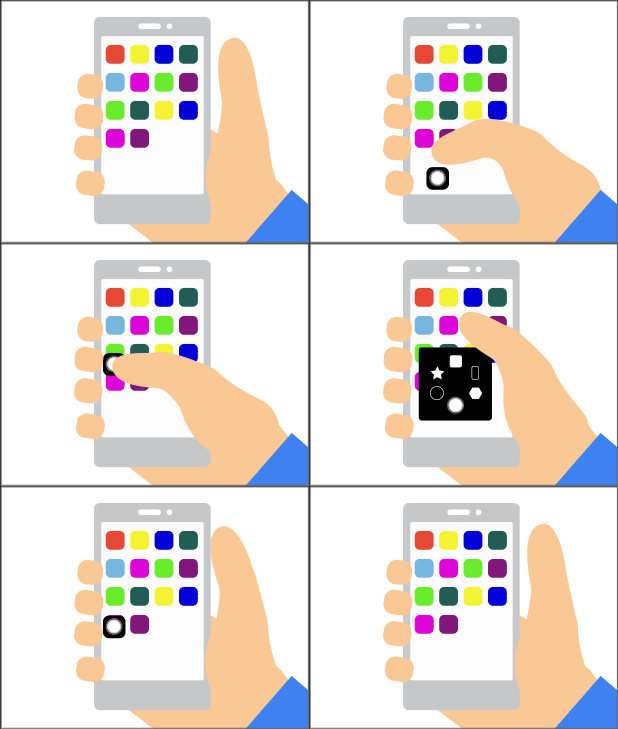
Om du har problem med att vidröra skärmen så finns funktionen Assistive Touch, vilken skapar genvägar till olika navigationshjälpmedel i din enhet. Funktionen är i form av en rund knapp ständigt synlig på skärmen, från vilken du når sådant som annars kräver pekningar och gester på skärmen.
Lätt att nå
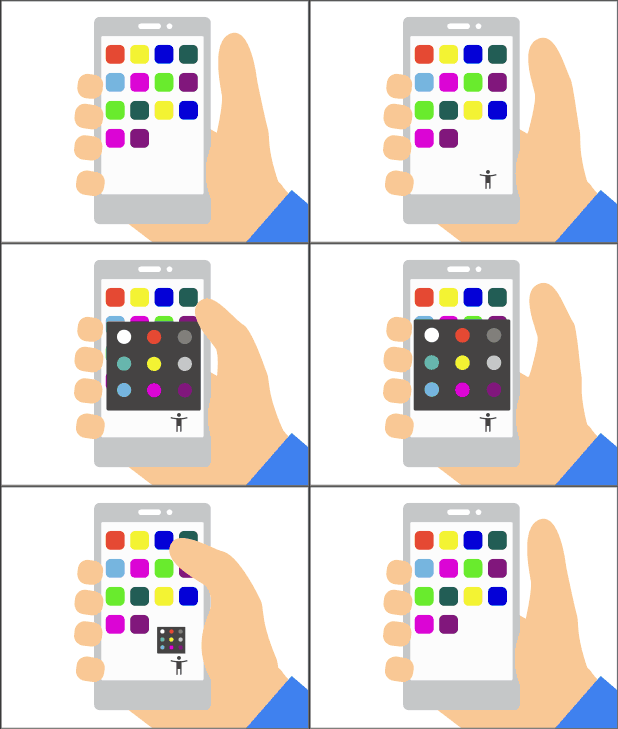
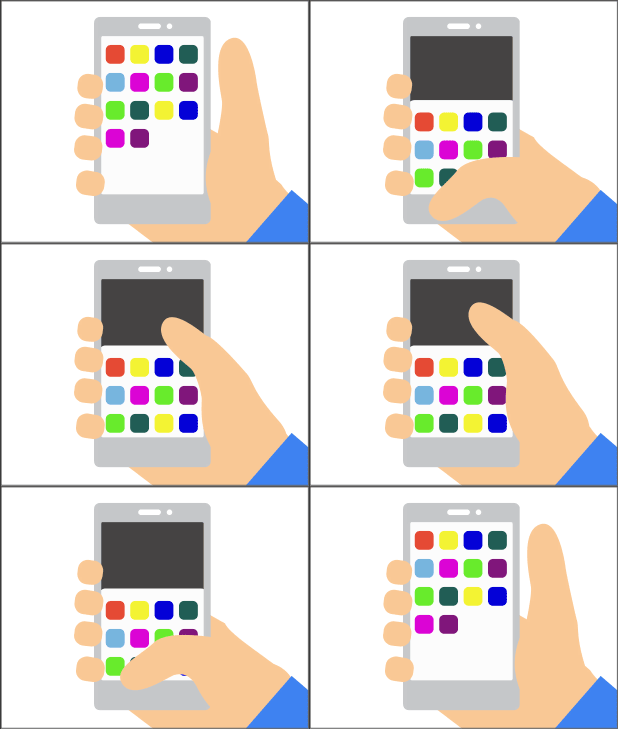
Om du har svårt att nå saker högt upp på skärmen kan du använda funktionen “Lätt att nå”. Det är en funktion där du kan föra ner allt innehåll en bit ner på skärmen, vilket gör det lättare att nå med fingrarna. Det kan exempelvis vara bra om du till vardags eller tillfälligt bara kan använda en hand.